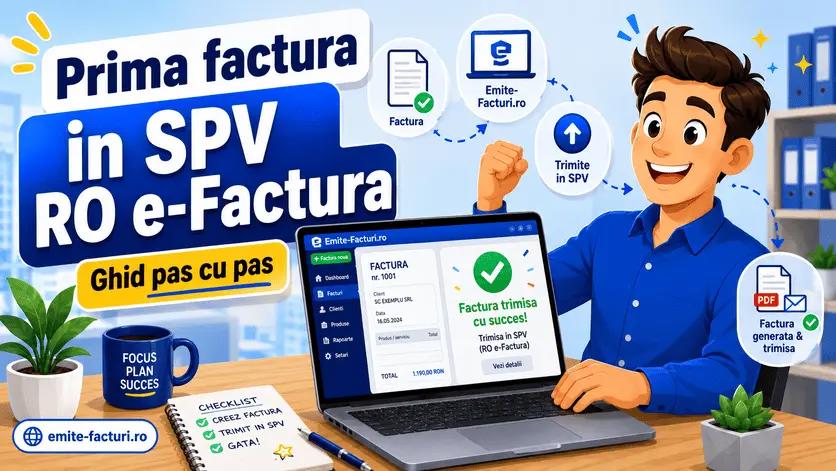
Daca vrei sa emiti rapid o factura, iar apoi sa o trimiti in SPV (RO e-Factura) fara batai de cap, ghidul de mai jos te duce cap-coada prin tot fluxul: cont → firma (CUI) → conectare SPV cu certificat digital → emitere factura (B2B/B2C) → trimitere in SPV → verificare status.
In Romania, raportarea facturilor B2C in RO e-Factura a devenit obligatorie incepand cu 01.01.2025, iar termenul de transmitere este reglementat la nivel de zile (in prezent exista clarificari/modificari privind calculul in zile lucratoare). Verifica mereu sursele oficiale daca ai un caz special.
1) Autentificare sau inregistrare in Emite-Facturi.ro
1Autentificare
Intra pe pagina de autentificare: https://www.emite-facturi.ro/autentificare. Daca ai cont, introdu emailul si parola, apoi continua.
2Inregistrare (daca nu ai cont)
Apasa butonul Inregistreaza-te.

La inregistrare completezi urmatoarele campuri:
- Nume
- Prenume
- Telefon
- Parola (minim 8 caractere)
- Bifezi: Sunt de acord cu termenii si conditiile
- Optional: Sunt contabil
Vei fi redirectionat catre pagina Contul meu, unde adaugi firma prin CUI.
2) Adauga firma prin CUI (preluare automata date)
3Introdu CUI-ul firmei si continua
In Contul meu, introduci CUI-ul firmei, apoi apesi Continua. Platforma preia automat datele firmei, iar tu completezi doar detaliile bancare necesare pentru facturare.

Completezi:
- Banca
- IBAN
- Titular cont
Apasa Salveaza. Ai setat baza pentru emiterea facturilor.
3) Conecteaza SPV (ANAF) cu certificatul digital
Ca sa trimiti facturile direct in SPV (RO e-Factura) din Emite-Facturi.ro, trebuie sa autorizezi accesul in SPV pentru firma ta. In interfata, acest flux se deschide dintr-un modal cu doua optiuni.
4Alege scenariul corect

- NU AM ACCES IN SPV PE FIRMA CU CERTIFICAT DIGITAL
Daca selectezi aceasta optiune si apesi Continua, vei fi redirectionat catre o pagina care explica pas cu pas cum obtii certificatul digital si accesul SPV. Dupa ce ai certificatul, revii in cont si reiei conectarea. - AM ACCES IN SPV PE FIRMA CU CERTIFICAT DIGITAL
Daca selectezi aceasta optiune, continui cu autorizarea. In continuare, vei primi pasii simpli pentru a finaliza conexiunea.
5Autorizare SPV: pasii practici (cand ai deja certificat)
- Pasul 1: Introdu in calculator token-ul / activeaza aplicatia certificatului digital asociat contului SPV.
- Pasul 2: Autentifica-te cu user-ul si parola / PIN-ul aferente certificatului digital.
- Pasul 3: Click pe Continua.
Cand apesi Continua si certificatul este disponibil pe calculator, se deschide fereastra de selectare/confirmare si ti se cere PIN-ul certificatului.
- Certificatul digital nu este disponibil sau aplicatia de semnatura nu ruleaza.
- Token/smart card neconectat sau PIN gresit.
- Incearca din alt browser daca nu se deschide fereastra de certificare (uneori Brave poate bloca/nu afiseaza promptul).
Daca totul este corect, vei fi redirectionat la pagina de setari conexiuni, unde vezi confirmarea ca SPV este activ si poti bifa automatizari.

Optional, poti activa automatizari (daca se potrivesc fluxului tau):
- Reinnoire automata (token ANAF reinnoit cand e aproape expirat)
- Scanare automata facturi noi (preia automat facturile recente din SPV)
- Incarcare automata in SPV (trimite facturile imediat dupa emitere)
Daca autorizarea nu reuseste, vei vedea un modal de eroare (de exemplu: certificatul nu este disponibil).

Dupa conectare, poti trimite facturile in SPV direct din Emite-Facturi.ro, fara sa mai incarci manual XML-uri.
4) Emite prima factura in Emite-Facturi.ro (B2B sau B2C)
6Deschide pagina: Facturare → Adauga factura
Din meniul principal, mergi la Facturare si apasa Adauga factura. Ajungi pe pagina de emitere, unde completezi clientul, seria, moneda, contul bancar si produsele.
7Alege clientul (sau adauga unul nou)
Daca nu ai clienti in lista, apasa Adauga un client nou. Apoi alegi tipul clientului:
- Persoana juridica (B2B): introduci CUI-ul firmei client si datele se completeaza automat.
- Persoana fizica (B2C): completezi manual nume, tara, judet, localitate si adresa. CNP-ul nu este obligatoriu in fluxul platformei; daca nu exista, se poate seta automat cu 13 zerouri (0000000000000).
8Seria, moneda, limba, cont bancar
In zona Detalii facturare completezi/alegi:
- Seria (daca nu exista, apesi Adauga o serie noua si completezi: serie, numar de start, tip document).
- Moneda (platforma preia in real time cursul pentru valuta aleasa).
- Limba (momentan RO).
- Cont bancar (IBAN-ul firmei, pentru incasare).
Completezi si:
- Data emiterii
- Data scadentei
9Adauga produse/servicii pe factura
In zona Produse, alegi un articol existent sau adaugi unul nou. Daca articolul a mai fost folosit in trecut, o parte din date pot fi preluate automat.
- Alegi Articol
- Setezi Cantitate
- Alegi Unitate de masura
- Setezi Pret
Apasa Adauga pentru a introduce linia pe factura, apoi apasa Salveaza.
Ai emis prima factura. Vei fi redirectionat in lista de facturi, unde o poti trimite in SPV.
5) Trimite factura in SPV si verifica statusul (verde = trimis)
10Trimite factura in SPV din lista de facturi
In pagina de facturi, apasa butonul de trimitere din stanga (icon). Dupa trimitere, statusul se actualizeaza automat (nu trebuie refresh). Cand vezi marcajul verde, inseamna ca factura este trimisa in SPV.
Optional, dupa trimitere poti:
- Trimite factura pe email clientului
- Printa factura
In dreapta fiecarei facturi exista un meniu cu trei puncte (actiuni suplimentare). Il detaliem intr-un articol separat, ca sa pastram acest ghid de baza simplu si rapid.
Intrebari frecvente (FAQ)
1) De ce trebuie sa adaug firma (CUI) inainte sa emit facturi?
Pentru ca facturile au nevoie de datele emitentului (firma), iar trimiterea in SPV este legata de acea firma si conexiunea ei.
2) Nu pot autoriza SPV. Ce verific rapid?
- Token/smart card conectat si recunoscut de sistem
- Aplicatia certificatului digital ruleaza
- PIN corect
- Incearca un alt browser daca nu apare fereastra de certificare
3) Pot emite factura catre persoana fizica fara CNP?
In platforma, poti completa manual datele de identificare si adresa. Daca CNP-ul nu este completat, o să fie setat automat cu 13 zerouri.
Surse oficiale utile (pentru conformare)
- Ministerul Finantelor - eFactura (B2C obligatoriu 01.01.2025): mfinante.gov.ro/web/efactura
- Document ANAF/structuri teritoriale despre modificari si termen (5 zile lucratoare): static.anaf.ro/.../facturare_electronica_89.pdf
- Baza legislativa (OUG 120/2021 - Portal Legislativ): legislatie.just.ro/Public/DetaliiDocument/247243

